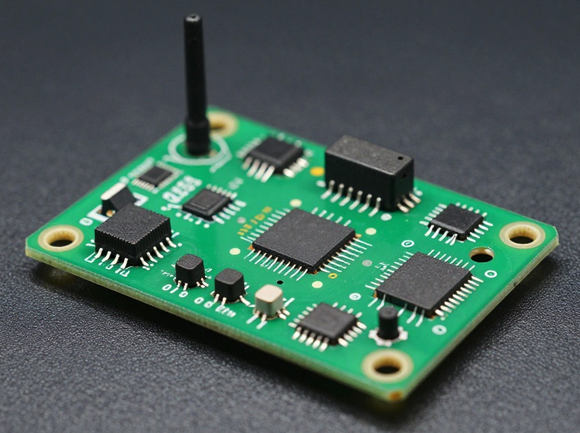
Una rete mesh Meshtastic locale parla solo via radio LoRa. Per connetterla a Internet — e quindi vedere/essere visti dai nodi di altre regioni — serve un gateway MQTT: un nodo che oltre alla radio LoRa ha anche Wi-Fi/Ethernet, e fa da bridge.
Come funziona
Il nodo gateway:
- Ascolta i pacchetti LoRa dai vicini fisici
- Li ripubblica su MQTT al broker pubblico Meshtastic
- Sottoscrive ai messaggi MQTT del canale e li ritrasmette via LoRa
Hardware necessario
Un qualsiasi nodo ESP32 (Heltec V3, T-Beam, T-Deck) o nRF52 con WiFi. Il T-Beam ha anche GPS, comodo se vuoi che il gateway si "marchi" su mappa.
1. Configurare il Wi-Fi del nodo
Da app Meshtastic → Settings → Network:
- WiFi Enabled: ON
- SSID: il nome rete
- Password: la password
Il dispositivo si riavvia. Sul display OLED ora vedrai anche l'IP locale assegnato.
2. Configurare MQTT
Settings → MQTT:
- MQTT Enabled: ON
- Server:
mqtt.meshtastic.org - Username:
meshdev - Password:
large4cats - Encryption Enabled: ON (consigliato — i payload restano cifrati a chi non ha la chiave del canale)
- JSON Enabled: ON (pubblica anche payload JSON decodificato, utile per mappe esterne)
- TLS Enabled: OFF (il broker pubblico accetta anche plain MQTT)
- Map Reporting: ON (così appari su mappe pubbliche come meshmap.net)
3. Configurare il canale per uplink
Settings → Channels → LongFast:
- Uplink Enabled: ON (i tuoi messaggi vengono pubblicati su MQTT)
- Downlink Enabled: ON (i messaggi MQTT vengono trasmessi anche via radio)
⚠ Attento al downlink: lo abiliti SOLO se vuoi che il tuo nodo radio re-irradi via LoRa anche cose che arrivano dall'esterno. In aree con altri gateway può creare loop e congestione. Best practice: uplink ON, downlink OFF a meno che tu sia l'unico gateway della zona.
4. Verifica con mosquitto_sub
Da PC sulla stessa rete (o da qualsiasi macchina con accesso Internet):
mosquitto_sub -h mqtt.meshtastic.org -u meshdev -P large4cats \
    -i "test-$(date +\%s)" \
    -t "msh/EU_868/2/json/#"
Dovresti vedere in tempo reale tutti i messaggi della regione EU 868. Cerca il tuo node ID per confermare che il tuo gateway sta pubblicando.
5. Verifica su mappa pubblica
Vai su meshmap.net o sulla nostra mappa lora.ilbarone.net — entro 5-10 minuti dovresti vedere il tuo nodo apparire sulla cartina, con il tuo short name.
6. Best practices
- Gateway dedicato: idealmente uno solo per zona, sempre accesso a corrente, antenna su tetto/balcone
- Position obbligatoria: imposta la posizione del gateway (fixed_position o GPS) altrimenti non compari sulle mappe
- Hop limit: 3 di default va bene; più di così aumenta solo il rumore
- Filtri MQTT: nelle versioni recenti del firmware puoi selezionare quali tipi di pacchetti uplinkare (solo position+nodeinfo, niente chat) per privacy
7. Setup avanzato: broker MQTT privato
Se non vuoi usare il broker pubblico (privacy, controllo, integrazione con la tua infrastruttura), puoi installare un Mosquitto locale e puntare il nodo lì. Vedi il tutorial dedicato.